Saturday, December 3, 2011

MENCANTUM GAMBAR - ASAS TEKNIK SUPERIMPOSE


Ok, kali ini saya nak kongsi cara nak cantum dua gambar. Saya bukanlah expert sangat, tapi teknik mencantum gambar ni lebih dikenali sebagai ‘Teknik SUPERIMPOSE’, contohnya adalah seperti di bawah.

 
 Kat sebelah kiri ni gambar yang telah dihasilkan dengan mencantum/ menampal bahagian muka dengan muka orang lain. Yang sebelah kanan ni pula, hasil gambungan 4 jenis gambar berbeza.


Ok, untuk tutorial ni, saya guna dua gambar, iaitu gambar kawan saya, Elfi Syahrul dan gambar Statue of Liberty.


 Cara-caranya:
1.       Ok, pertama sekali buka Adobe Photoshop anda. Kemudian, klik File, kemudian klik Open. Cari gambar yang anda nak edit dan klik ok.
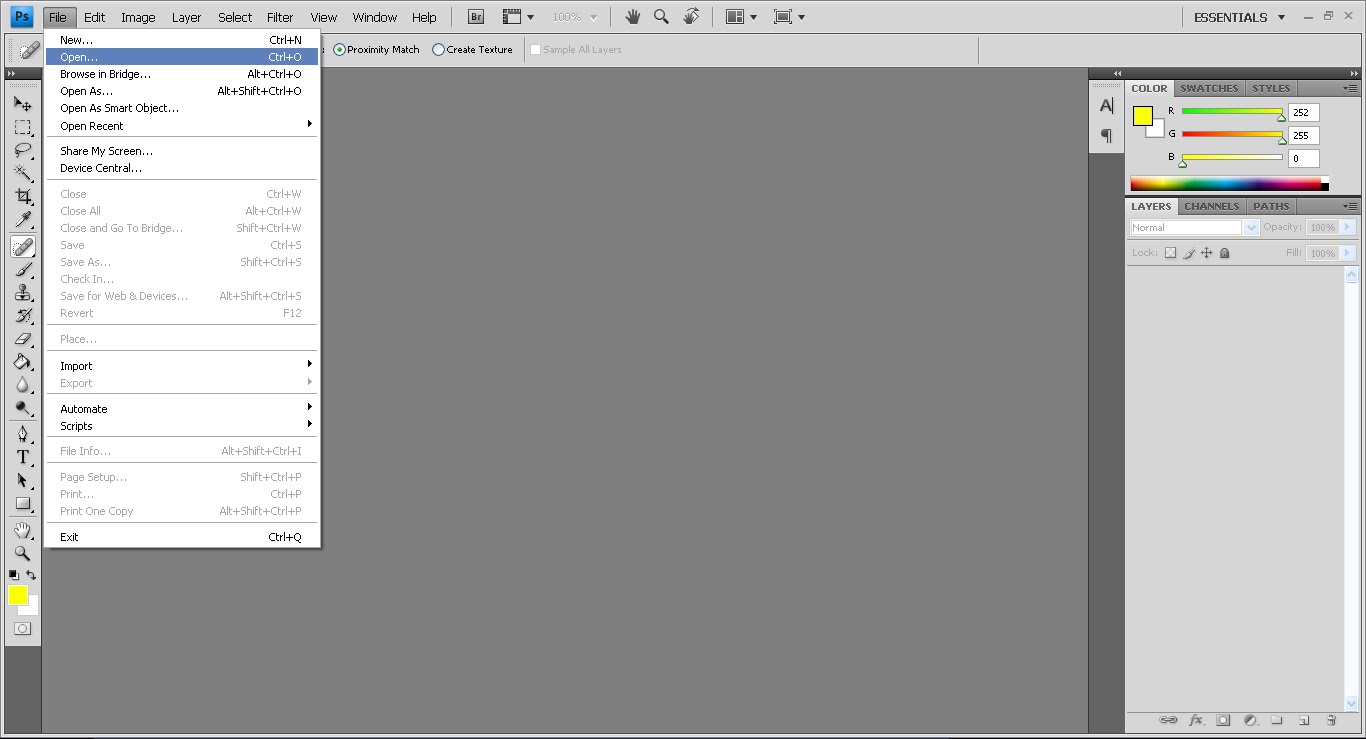


2.       Seterusnya, klik sekali lagi File dan pilih gambar yang anda ingin cantumkan.


3.       Tarik bahagian tab gambar yang kedua ke bawah.
 
4.       Gunakan Move Tool untuk alihkan gambar kedua masuk ke gambar pertama.


5.       Kemudian, pergi pada ‘Edit’ dan klik ‘Free Transform’.


6.       Lepas tu, akan kuar yang macam garis kat tepi gambar. Dengan tu, anda boleh kecil dan besarkan gambar. Untuk tutorial ni, saya besarkan gambar dan selaraskan dengan latar belakang.


7.       Seterusnya, anda klik ‘Pen Tool’ kat tepi tu. Dan mula klik satu persatu sisi bahagian gambar yang anda ingin cantumkan.


8.       Akhir sekali, sambungkan titik tersebut pada titik mula yang pertama sekali anda buat tadi. PERHATIAN, anda boleh menyambung titik tersebut apabila anda mendapati ada satu bulatan kecil muncul apabila anda membawa tetikus anda ke titik yang betul.


Pertama sekali anda klik button 'Pen Tool', anda akan melihat tetikus anda seperti pada gambar rajah sebelah kiri. Dan apabila anda ingin memastikan yang anda boleh menyambung garisan/ titik mula seperti yang saya jelaskan di atas, tetikus anda akan kelihatan seperti pada gambar rajah kanan.


9.       Setelah itu, Right-click pada tetikus dan pilih ‘Make Selection..’.


10.       Akan muncul menu seperti berikut, dan Cuma perlu klik ‘Ok’.


11.       Dan pergi ke ‘Select’ dan pilih ‘Inverse’.[NOTE] :Ini bermaksud, anda pada mulanya telah memilih bahagian dalam gambar. Tetapi setelah anda klik ‘Inverse’, bermakna anda memilih bahagian luar gambar. Bertujuan supaya anda boleh membuang bahagian luar gambar yang tidak diinginkan.


12.       Setelah anda memilih ‘Inverse’, klik butang ‘Delete’ pada keyboard anda.  Maka akan jadi seperti berikut.


14.   Itulah secara asasnya bagaimana superimpose dilakukan. Untuk tutorial ni, saya buat tak teliti, sebab nak cepat.


Nanti semasa anda gunakan Pen Tool, hati-hati sikit supaya nampak lebih kemas. Kalau rasa-rasa nak zoom lebih dekat, anda boleh tekan butang ‘Z’ pada keyboard dan left-click pada mouse. Sangat mudah bukan? Selamat mencuba. Kalau ada apa-apa nak tanya, dipersilakan. =)


Sunday, August 21, 2011

EDIT GAMBAR BARU MENJADI GAMBAR LAMA

 Ok, Kali ni saya nak ajar cara macam mana nak edit gambar supaya nampak macam zaman lama. Contohnya macam gambar kat atas. Yang sebelah kiri tu hasil terakhirnya dan yang sebelah kanan tu gambar yang ori. Software yang digunakan adalah Adobe Photoshop CS3. Ok, mari kita mulakan.


1- Mula-mula, import gambar yang nak di edit ke dalam photoshop.

2- Lepas tu, right-click pada layer background kat tepi tu dan pilih 'Duplicate'.

3- Pergi ke Image>Adjustments...>Hue & Saturation.


4- Terlebih dahulu klik kotak 'colourize'. Kemudian edit ikut kesesuaian anda. Untuk saya, saya pilih Hue:32, Saturation:26 dan Lightness:4. Anda akan dapat lihat hasilnya dibahagian belakang dengan klik pada kotak 'Preview' di bawah sebelah kanan kotak menu Hue dan Saturation tersebut.


5- Sekarang, anda tinggalkan sekejap photoshop ni. Anda pergi ke Google image dan taip Wrinkled Paper. Pilih dan muat turun mana yang anda suka.
Untuk saya, saya telah memilih gambar seperti di bawah. Seterusnya import masuk gambar tersebut ke dalam Photoshop.

6- Klik pada bahagian atas(seperti ditunjukkan dalam gambar) dan pilih 'Move to New Window'.

7- Pilih/klik tool (yang ditunjukkan oleh anak panah). 

8- Gunakan tool itu untuk menarik (Drag and Drop) gambar kertas tersebut kepada gambar yang kita ingin edit tadi.


9- kemudian, tekan Ctrl+T untuk resize gambar kertas tersebut supaya selari dengan gambar asal kita. 

10- Bila dah selari, klik tanda betul(ditunjukkan anak panah)

11- Lihat pada bahagian yang ditunjukkan oleh anak panah, klik di situ dan pilih Overlay untuk blending mode-nya.


12- Lepas tu, duplicate layer kertas tersebut. Cara sama seperti yang diterangkan di atas.


13- Langkah seterusnya, klik pada layer 'background'.Lepas tu klik Layer>New>Layer..
apabila keluar menu baru, klik ok.


14- Klik pada paint tool (ditunjukkan oleh anak panah) dan pastikan warna pilihan anda adalah hitam (yang ditunjukkan oleh bulatan). 

15- Kemudian klik pada tengah-tengah gambar tersebut.Jika anda perasan, layer ditepi itu sudah menjadi hitam.


16- lepas tu pergi ke layer 'background copy' dan pilih lasso tool (yang ditunjukkan oleh anak panah).

17- lepas tu pastikan feather di taip pada kadar 15.

18- Dengan menggunakan lasso tool, anda lukis line di sekeliling gambar sesuka hati anda.

19- Setelah siap, klik pada select>inverse. kemudian tekan butang del(delete) pada keyboard anda.


20- dan anda akan dapat hasilnya.


Itulah cara-caranya. senang kan?? Selamat mencuba!


Sunday, July 10, 2011

EDIT GAMBAR: MENCERAHKAN GAMBAR YANG GELAP


Mungkin masih ramai yang tak tahu macam mana nak mencerahkan gambar yang gelap kan? Mungkin masih pernah ada yang cakap, “semua gambar aku ambik, rosakla sebab gelap sangat.” Kali ni, saya nak kongsi sikit cara nak cerahkan gambar-gambar yang terlampau gelap tu. Mungkin dapat membantu sedikit sebanyak. Software yang diperlukan ialah Adobe Photoshop. Tak kirala version yang keberapa, tapi untuk tutorial ni saya guna Adobe Photoshop CS3.

Disini saya akan tunjukkan dua cara bagaimana nak cerahkan balik gambar-gambar yang gelap.
contoh hasil terakhir


 Mula-mula, bukan perisian Adobe Photoshop anda. Kemudian, klik pada FILE, kemudian pilih OPEN.

Setelah itu, anda akan dapat melihat paparan seperti yang dibawah. Kemudian, anda locate dan cari gambar yang anda ingin edit.


Untuk tutorial ini, saya memilih gambar seperti yang berikut.
Agak gelap bukan? Ok, kita akan cerahkan gambar tersebut. 


CARA PERTAMA: Pertama sekali, klik pada IMAGE, kemudian pilih ADJUSTMENT dan klik  CURVES.


Setelah itu, anda akan dapat paparan seperti dibawah.


Untuk pengetahuan anda, bagi yang baru guna Photoshop ni, line lurus di tengah tu boleh digerakkan dan membentuk garisan yang melencong dan sebagainya. Dengan itu, kita dapat mengubah kecerahan gambar sama ada menjadi terang ataupun gelap. Untuk tujuan itu, silakan anda mencubanya sendiri sehingga anda puas hati dengan hasilnya. Saya mengubah titik garis seperti berikut.


Seperti yang anda boleh lihat, kecerahan gambar berubah apabila garisan tadi diubah.


Anda akan dapat hasil seperti berikut.


CARA KEDUA: Buka gambar yang anda ingin edit sama seperti langkah permulaan di atas.
Seterusnya, untuk cara kedua ini, anda Klik pada IMAGE, pilih ADJUSTMENT dan klik pada LEVELS.


Anda akan melihat paparan seperti berikut.


Setelah itu, lihat pada anak panah kecil yang ditengah.


Untuk pengetahuan anda, anak panah tersebut boleh ditarik ke kiri dan ke kanan untuk mengubah kecerahan gambar. Silakan anda mencuba dengan sendiri untuk melihat kesannya. Untuk tujuan ini, saya telah mengubah anak panah tersebut sehingga nombornya menjadi 2.77. kemudian klik ok.


Anda akan mendapat hasil yang terakhir seperti berikut.


Nampak cerah kan? tak susah pun.. Selamat mencuba!


Wednesday, June 22, 2011

BERGANJAK SATU TAPAK

Sudah agak lama blog ni tak diupdate. Tapi, insyaAllah walaupun followers sikit je tetap akan diteruskan blog ini.

Panasonic SDR-H101
Ok, sebelum ni movie-movie pendek yang dishoot, semuanya menggunakan kamera digital 12.0 megapixel. Itu pun dipinjam dari kawan-kawan. So, masalah skit sebab mungkin clash dengan tuan punya kamera, contoh macam masa nak pinjam diorang nak guna jugak. Dah terpaksa delay lagi nak shoot.
Alhamdulillah, baru-baru ni dah beli Panasonic VideoCam. Harap-harap dengan adanya VideoCam ni, banyak la movie-movie pendek yang dapat dihasilkan. Walaupun VideoCam Panasonic ni video file dia pelik skit, tapi Alhamdulillah dapat convert dari .MOD file kepada .AVI file. Kualiti tak terlalu terjejas setelah diconvert berbanding dengan .WMV file.  

Beberapa minggu yang lalu, banyak idea tentang movie pendek yang nak dibuat. Mungkin dalam masa terdekat ni akan mula shoot. Skrip dan storyboard dah ada, Cuma tunggu masa yang sesuai.

Movie-movie tu semua akan diupload kat sini kalau website MediaFire tak kena block dengan kerajaan Malaysia. Salah satu dari movie tu ialah Pemburu Nyawa yang berkisarkan tentang manusia yang ingin menghapuskan pembunuh ibunya iaitu Pemburu Nyawa. Seterusnya, movie yang kedua dan ketiga belum ditetapkan lagi tajuknya. Movie kedua adalah berbentuk keagamaan tapi tak pasti lagi bila akan dimulakan penggambaran sebab sekarang ni masih menyiapkan skrip dan storyboardnya. Berkisarkan tentang pergolakan dalam diri individu untuk menjaga diri daripada melakukan zina. Yang ketiga tu  adalah movie percubaan untuk menghasilkan filem satria ala Kamen Rider/Masked Rider yang ada kat Jepun. Itupun tak pasti lagi bila akan dimulakan shoot sebab masih lagi sekadar idea dan belum ada skrip, Cuma jalan cerita je ada.

Kalau semuanya berjalan dengan lancar, InsyaAllah akan diupload disini. Saya hanya merancang dan Allah jualah yang menentukan.

Share

Twitter Delicious Facebook Digg Stumbleupon Favorites More